Если вы владелец малого бизнеса и при слове «бухгалтерия» у вас начинает нервно дёргаться глаз — эта статья для вас. Разберём, как сервис «Эльба» превращает муторные расчёты в пару кликов и почему сотни предпринимателей уже им пользуются.
19.12.2025
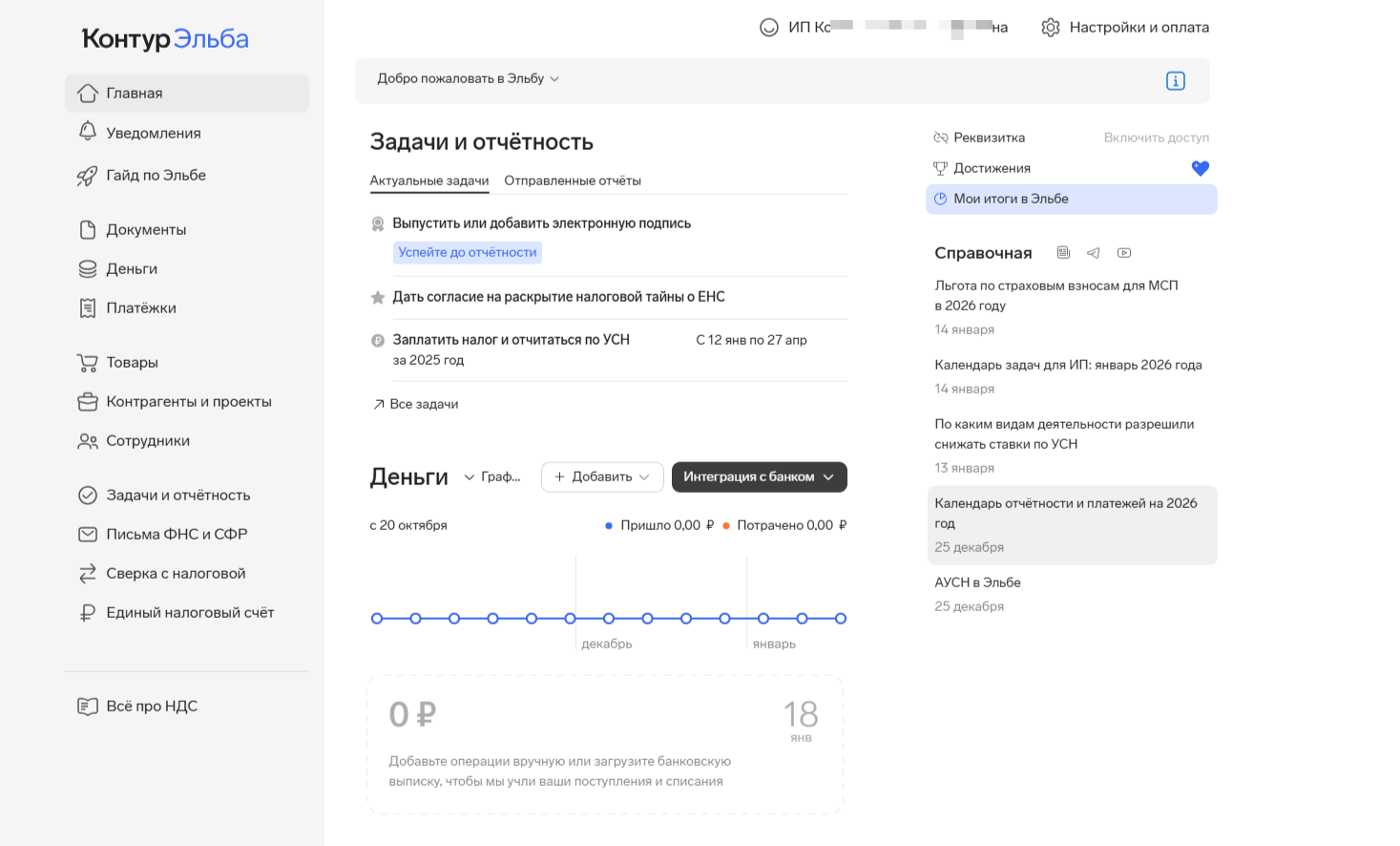
«Эльба» — онлайн‑сервис для автоматизации бухгалтерии ИП и ООО. В этой статье разберём, кому он подойдёт, как решает реальные задачи и какие подводные камни стоит учесть.
Кому подойдёт «Эльба»?
Целевая аудитория:
- ИП и ООО на УСН (6% «доходы» / 15% «доходы минус расходы»), патенте, НПД.
- ИП и ООО на УСН, выбравших ставку НДС 5%.
- Компании с численностью до 100 сотрудников (оптимально — до 20).
- Бизнес без сложных операций (импорт, акцизы, агентские схемы).
- Бизнес без тяжелых и вредных условий труда
Кому не подойдёт:
- Организации на ОСНО.
- Компании с оборотом свыше 100 млн ₽/год.
- Бизнесы со множеством валютных операций.
Как начать работу: пошаговая инструкция
Шаг 1. Регистрация в сервисе
- Перейдите на сайт kontur.ru/elba.
- Нажмите кнопку «Зарегистрироваться» или «Попробовать бесплатно».
- Заполните форму регистрации:
- электронная почта (будет логином);
- надёжный пароль;
- ИНН организации/ИП;
- система налогообложения (УСН, патент и др.);
- при необходимости — отметьте, если ведёте несколько ИП/ООО.
- Подтвердите регистрацию (если требуется — по СМС или email).
- После завершения регистрации вы автоматически попадёте в личный кабинет.
Важно: ИНН обязателен — от него зависит корректность расчётов и задач.
Шаг 2. Первоначальная настройка аккаунта
- Заполните реквизиты компании:
- перейдите в раздел «Реквизиты»;
- проверьте автоматически подгруженные данные по ИНН;
- вручную допишите недостающие (адрес, банковские реквизиты и т. п.);
- сохраните изменения.
- Выпустите или подключите электронную подпись (ЭП):
в разделе «Электронная подпись» выберите: выпустить новую (бесплатно) или привязать существующую;
следуйте инструкциям по выпуску/привязке (потребуется подтверждение личности);
ЭП нужна для электронной сдачи отчётов.
- Настройте интеграцию с банком и кассой:
- в разделе «Деньги» подключите свой банк из списка поддерживаемых;
- если банк не поддерживается — загружайте выписки вручную или вносите операции;
- аналогично подключите онлайн‑кассу (если используете).
- Дайте согласие на раскрытие налоговой тайны для ЕНС:
- в разделе «Задачи и отчётность» → «Актуальные задачи» найдите задачу «Дать согласие на раскрытие налоговой тайны о ЕНС»;
- следуйте инструкции внутри задачи (форма заполняется автоматически).
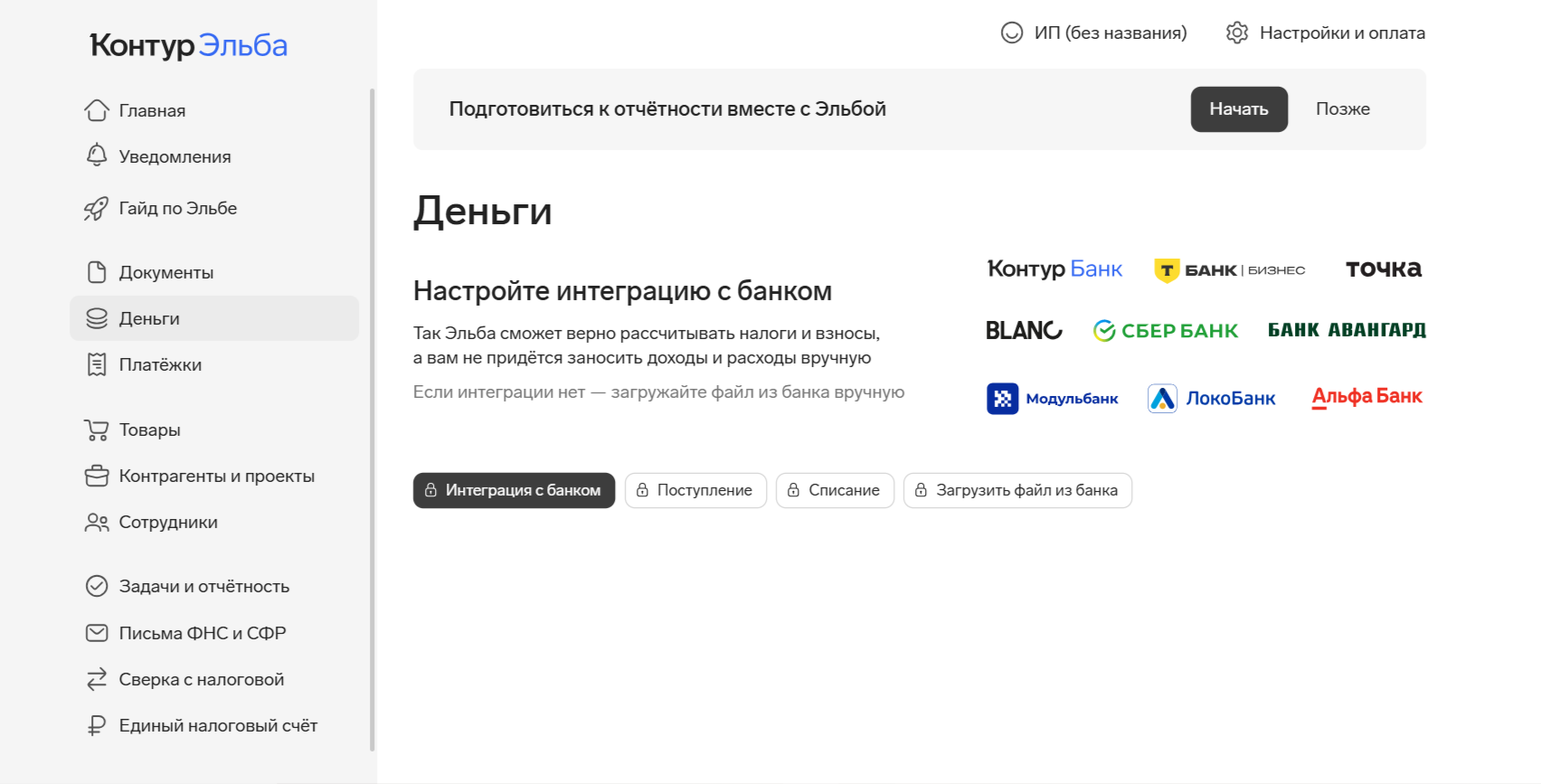
Шаг 3. Ввод первичных данных
- Добавьте начальные остатки (если нужно):
- в разделе «Деньги» внесите остатки на счетах и в кассе на дату начала работы в Эльбе;
- укажите, если есть неоплаченные налоги или долги.
- Внесите доходы и расходы:
- в разделе «Деньги» добавляйте операции: поступления от клиентов, платежи поставщикам, зарплаты и т. п.;
- для каждой операции укажите: дату, сумму, назначение, контрагента, категорию расхода/дохода;
- при загрузке выписки — разметите операции (назначьте категории).
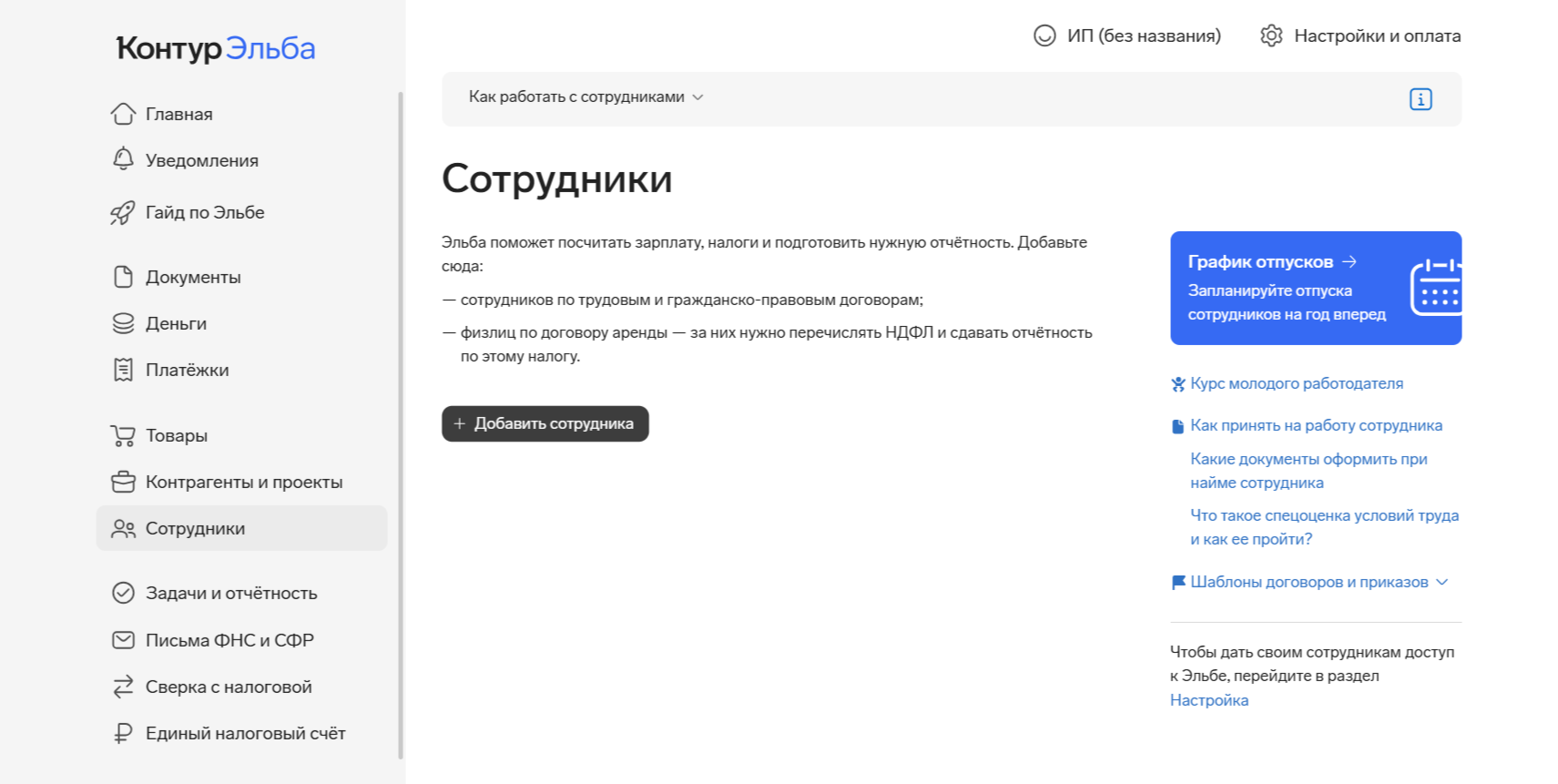
- Добавьте сотрудников (если есть):
- в разделе «Сотрудники» введите ФИО, СНИЛС, ИНН, должность, зарплату;
- укажите график работы и условия оплаты.
Шаг 4. Подготовка первого месячного отчёта
- Проверьте все операции за месяц:
- в разделе «Деньги» убедитесь, что все поступления и платежи занесены;
- в «Сотрудниках» — что начислена зарплата и взносы.
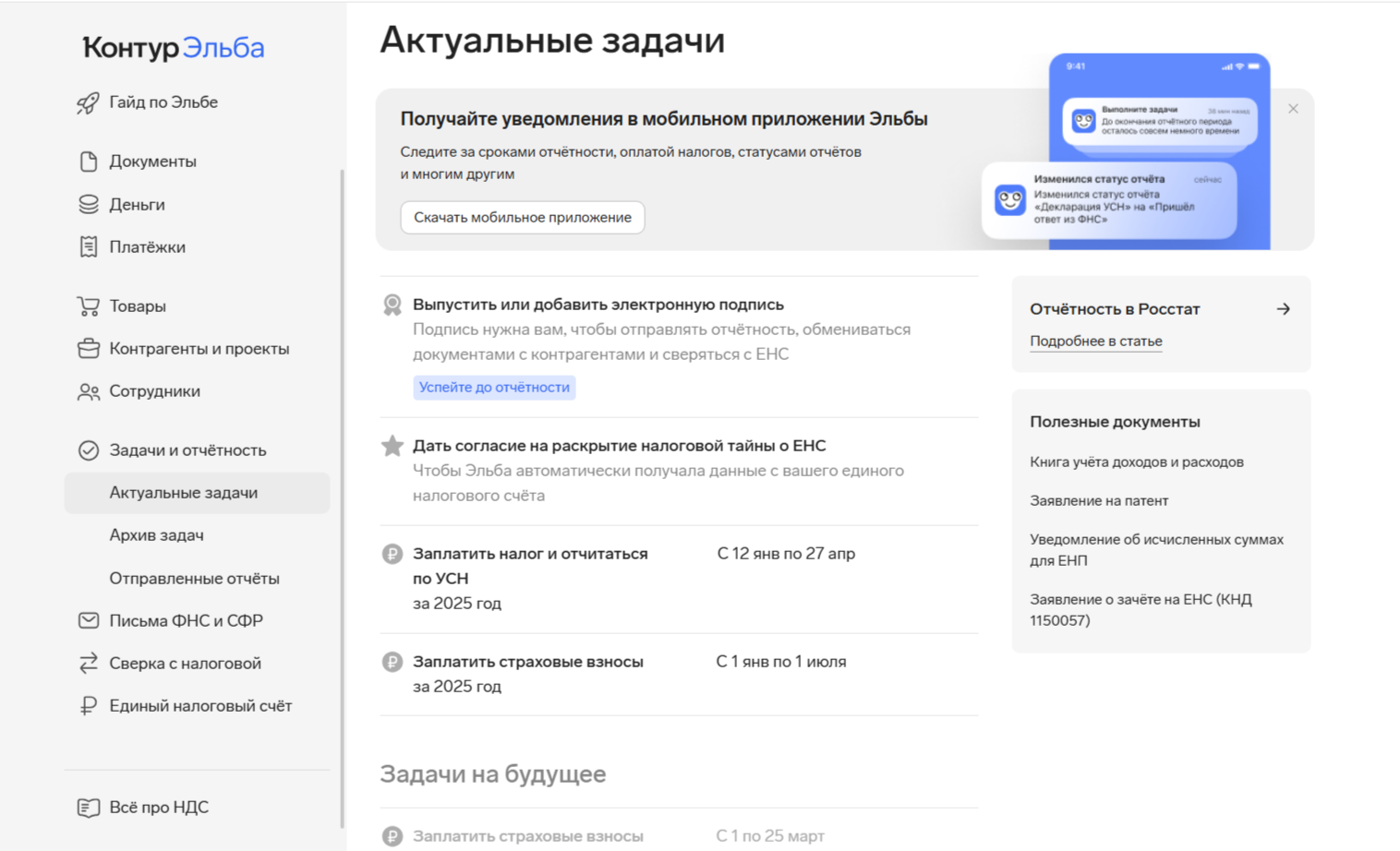
- Перейдите в «Задачи и отчётность» → «Актуальные задачи»:
- найдите задачу по сдаче отчёта за прошедший месяц (например, «Сдать декларацию по УСН»);
- откройте задачу и следуйте пошаговым инструкциям.
- Проверьте расчёты:
- Эльба автоматически подсчитает налоги и взносы на основе введённых данных;
- проверьте: базу налогообложения, ставки, суммы;
- при необходимости внесите корректировки (например, учтите авансы).
- Подготовьте отчёт:
- нажмите «Сформировать отчёт» внутри задачи;
- проверьте заполненные поля (при необходимости отредактируйте);
- убедитесь, что все приложения (если требуются) прикреплены.
- Подпишите и отправьте:
- используйте ЭП для подписания отчёта;
- нажмите «Отправить» — отчёт уйдёт в ФНС/ПФР/ФСС;
- статус отправки отобразится в задаче.
- Оплатите налоги и взносы:
- в той же задаче найдите сформированные платёжки;
- проверьте реквизиты и суммы;
- оплатите через банк (можно загрузить платёжку в интернет‑банк).
Шаг 5. Завершение задачи и архивация
- После отправки отчёта и оплаты налогов:
- отметьте задачу как выполненную (кнопка «Завершить» или «Отправить в архив»);
- отправленный отчёт сохранится в разделе «Задачи и отчётность» → «Отправленные отчёты».
- Настройте напоминания:
- в «Настройки и оплата» → «Настройки сервиса» включите уведомления (email, СМС, пуши) о предстоящих задачах.
Полезные советы
- Регулярно вносите операции — так Эльба всегда будет готова к отчётности.
- Используйте шаблоны для повторяющихся операций (например, арендных платежей).
- Проверяйте «Актуальные задачи» ежедневно — там отображаются срочные дела.
- Изучите курсы Эльбы (в разделе «Обучение») — они помогут разобраться в нюансах учёта.
- Обращайтесь в поддержку через чат в личном кабинете, если возникают вопросы.
Как «Эльба» решает ваши задачи? Разбираем на примерах
А. Если вы фрилансер или мастер без сотрудников (ИП без сотрудников)
- Авторасчёт налогов: сервис покажет сумму и срок уплаты (например, за доход 100 000 ₽ на УСН 6% — 6 000 ₽ до 28 числа следующего месяца).
- Книга учёта доходов/расходов: формируется автоматически на основе операций.
- Отчётность: декларация по УСН отправляется в один клик (с проверкой на ошибки).
Лайфхак: включите автоплатеж налогов через банк — «Эльба» сформирует платёжку.
Б. Если у вас небольшой штат (ИП с сотрудниками до 20 человек)
- Расчёт зарплаты: введите оклады — сервис посчитает НДФЛ (13%), взносы (30%), пособия.
Пример: для оклада 50 000 ₽: НДФЛ = 6 500 ₽, взносы = 15 000 ₽. - Кадровые документы: шаблоны трудовых договоров, приказов на отпуск/увольнение.
- Отчётность по персоналу: РСВ, 6‑НДФЛ, СЗВ‑ТД (с напоминаниями о сроках).
Нюанс: для сложных случаев (декреты, командировки) консультируйтесь с кадровиком.
В. Если вы ООО на УСН
- Бухгалтерский баланс: формируется автоматически из учётных данных.
- Учёт расходов: классификация по статьям (аренда, зарплата, материалы).
- Дивиденды: расчёт выплат учредителям с учётом налогов.
- Отчёты для учредителей: выгрузка данных в Excel/PDF.
Пример: при выручке 500 000 ₽ и расходах 300 000 ₽ сервис покажет:
- прибыль: 200 000 ₽;
- налог УСН (15%): 30 000 ₽.
Г. Если вы самозанятый (НПД)
- Регистрация дохода: добавьте чек — данные уйдут в налоговую.
- Контроль лимитов: предупреждение при приближении к 2,4 млн ₽/год.
- Справки: формирование выписки о доходах для банка/клиента.
Плюс: автоматический расчёт налога (4% для физлиц, 6% для юрлиц).
Д. Если бизнес сезонный (туризм, агро, event)
- Прогноз налогов: расчёт авансовых платежей на основе исторических данных.
- Архивные периоды: восстановление учёта за пропущенные месяцы.
- Анализ прибыльности: сравнение доходов по сезонам (графики в разделе «Аналитика»).
Пример: если летом доход 200 000 ₽/мес., а зимой — 50 000 ₽, сервис предложит график платежей без штрафов.
Что ещё умеет «Эльба»? Продвинутые возможности
- Интеграции:
- Банки: автоматическое обновление операций (Сбер, Т-Банк, Альфа).
- ОФД: синхронизация с онлайн‑кассами.
- Маркетплейсы: загрузка отчётов о продажах.
- Мобильная версия:
- контроль финансов в дороге;
- подписание документов через ЭЦП.
- Техподдержка:
- чат с экспертами;
- база знаний с инструкциями.
Сколько это стоит? Стоимость и тарифы
Цены зависят от масштабов бизнеса. Вот ориентиры:
- Бесплатный тариф: 14 дней, базовый учёт.
- Базовый (от 900 ₽/мес.):
- учёт доходов/расходов;
- отчётность по УСН/патенту;
- интеграция с банком.
- Профессиональный (от 1 800 ₽/мес.):
- расчёт зарплаты до 5 сотрудников;
- кадровый учёт;
- расширенная аналитика.
- Премиум (от 3 500 ₽/мес.):
- до 20 сотрудников;
- мультивалютный учёт;
- приоритетная поддержка.
Важно: цены зависят от региона и оборота. Точную стоимость можно рассчитать на сайте.
О чём стоит знать заранее? Ограничения сервиса
- Нет поддержки ОСНО. Для общей системы налогообложения нужен другой инструмент, например Контур Экстерн
- Лимит по операциям: до 1 000 операций/месяц (для крупных компаний — дорого).
- Нет складского учёта: только базовые категории расходов.
- Ограниченные интеграции: не все банки/маркетплейсы доступны.
Сравнение с аналогами
- «1С:Предприниматель»: сложнее в освоении, но мощнее для складского учёта.
- «Моё дело»: дешевле для ИП без сотрудников, но слабее аналитика.
- «БухСофт»: больше шаблонов документов, но нет мобильного приложения.
Советы по эффективному использованию Эльбы
- Настройте автоплатежи: чтобы не пропускать сроки уплаты налогов.
- Используйте шаблоны: для договоров и актов — экономит время.
- Проверяйте отчёты перед отправкой: даже автоматика может ошибаться.
- Храните копии документов: на случай запросов налоговой.
- Обучите сотрудников: если есть бухгалтеры/менеджеры, дайте им доступ к сервису.
Итог: стоит ли пробовать?
Да, если:
- вы хотите вести бухгалтерию без стресса;
- цените время больше, чем деньги на штатного бухгалтера;
- хотите видеть финансы бизнеса прозрачно и оперативно.
Что делать дальше?
- Зайдите на сайт и начните бесплатный пробный период.
- Подключите банк и кассу.
- Попробуйте внести первые операции — и убедитесь, что это проще, чем вы думали.
«Эльба» не сделает бизнес прибыльным за вас, но точно избавит от головной боли с отчётностью. Удачи в делах!
Полезные ссылки:
Комментарии
12.03.2026 в 21:32
Павел :Отзыв об онлайн‑бухгалтерии «Эльба»12.03.2026 в 21:32
12.03.2026 в 21:32
Пользуюсь «Эльбой» год как предприниматель по ремонту оргтехники (в штате 3 человека, бухгалтерию веду сам) — и очень доволен. Программа простая, без бухгалтерских заморочек: сама считает налоги, синхронизируется с банком, быстро формирует счета и акты, присылает напоминания о платежах и отчётности, есть удобное мобильное приложение. За 5 000 рублей в год сэкономил 10–15 часов ежемесячно, исключил ошибки в расчётах и получил полную прозрачность финансов. Из минусов — нет складского учёта, планирования бюджета, аналитики по сотрудникам и интеграции с CRM, а лимит в 100 операций в месяц в сезон может быть тесным. В целом ставлю 8,5 из 10 и рекомендую ИП и ООО на УСН с небольшим штатом — для сложного учёта программа, пожалуй, не подойдёт.
Добавить комментарий

Реклама. ООО «Яндекс» ИНН: 7736207543 erid:5jtCeReNx12oajxTXMvo4ZA
